

FAQ
Unser FAQ unterstützt Sie bei häufig auftretenden Fragen effizient und unkompliziert.
 ZUGFeRD
Was ist ZUGFeRD ?
ZUGFeRD (Zentraler User Guide des Forums elektronische Rechnung Deutschland) ist ein standardisiertes Datenformat für elektronische Rechnungen, das entwickelt wurde, um den Austausch von Rechnungen zwischen Unternehmen und öffentlichen Institutionen zu erleichtern. Es wurde von dem Forum elektronische Rechnung Deutschland (FeRD) in Zusammenarbeit mit verschiedenen Interessengruppen entwickelt.
Merkmale von ZUGFeRD sind:
- Hybridformat: ZUGFeRD kombiniert eine menschenlesbare PDF-Datei mit maschinenlesbaren XML-Daten. Dies bedeutet, dass eine Rechnung sowohl manuell gelesen als auch automatisiert verarbeitet werden kann.
- Interoperabilität: Das Format soll den Austausch zwischen unterschiedlichen IT-Systemen erleichtern, ohne dass zusätzliche Anpassungen erforderlich sind.
- Flexibilität: ZUGFeRD ist branchenübergreifend einsetzbar und berücksichtigt die Anforderungen von kleinen, mittelständischen und großen Unternehmen.
Kompatibilität: Es ist mit internationalen Standards wie dem EN 16931-Standard (europäische Norm für elektronische Rechnungen) kompatibel.
Umsetzung in BASIS 5:
Es können ZUGFeRD-kompatible Rechnungen erstellt werden, die an eine Firma oder einen Betrieb gerichtet sind. Rechnungen an Beschäftigte, Kostenstellen oder Berufsgenossenschaften können nicht als ZUGFeRD-Rechnungen exportiert oder versendet werden.
Verwendet wird der Standard 2.20 verwendet. Es wird eine PDF-Datei im Format PDF-A Version 3b erzeugt. Neben der Erstellung der PDF-Datei ermöglicht die Funktion auch den Versand der Rechnung per E-Mail.
Mindestvorausetzung ist die Version 5.4.47.
Weiteres Informationsmaterial:
XRechnung

Was ist eine XRechnung?
XRechnung bezeichnet den Standard zur elektronischen Rechnungsstellung bei öffentlichen Auftraggebern und setzt die Richtlinie 2014/55/EU in Deutschland maßgeblich um. Der Standard XRechnung wird von der KoSIT (Koordinierungsstelle für IT-Standards) im Auftrag des IT-Planungsrats betrieben.
Mit dem Wachstumschancengesetz sind die Regelungen zur Ausstellung von Rechnungen nach § 14 UStG für nach dem 31. Dezember 2024 ausgeführte Umsätze neu gefasst worden. Seit dem 1. Januar 2025 ist bei Umsätzen zwischen inländischen Unternehmern regelmäßig eine elektronische Rechnung (E‑Rechnung) zu verwenden.
Die XRechnung ist eine standardisierte, elektronische Rechnung im XML-Format und ist seit dem Jahr 2020 verpflichtend bei Rechnungsstellung an die öffentliche Verwaltung in Deutschland. Sie ist damit eines der beiden Formate, die der Norm für E‑Rechnungen (EN 16931) gemäß der E‑Rechnungpflicht ab 2025 entspricht.
Ab dem 1. Januar 2025 wird - begleitet von Übergangsvorschriften - auch bei Umsätzen zwischen inländischen Unternehmern verpflichtend eine elektronische Rechnung (E-Rechnung) zu verwenden sein. Für rechtliche Fragen zur Rechnungsstellung im B2B-Bereich ist das Bundesministerium der Finanzen zuständig.
Mindestvorausetzung ist die BASIS Version 6.0.13.
Weiteres Informationsmaterial:
BASIS 6 Geräteübersicht

Über die im Grundsystem bereits enthaltene Geräteschnittstelle lassen sich Ergebnisse von Funktionstests wie z.B. Sehtest, EKG oder Audiometrie in BASIS übernehmen. Zum Einsatz kommen Schnittstellen mit GDT-Standard (Gerätedatentransfer). Häufig ist dazu die Software der Hersteller der Messgeraäte für den Betrieb und die Auswertung erforderlich. Die folgende Liste ist aufgrund von zwischenzeitlichen technischen Neuerungen nicht abschließend - bildet aber rund 90 Prozent der üblicherweise in der Arbeitsmedizin verwendeten Geräte ab.
Weiteres Informationsmaterial:
Dublettenbereinigung
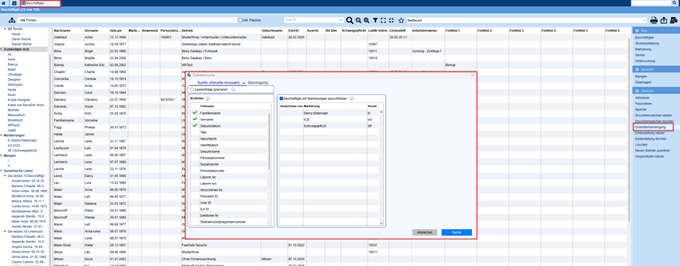
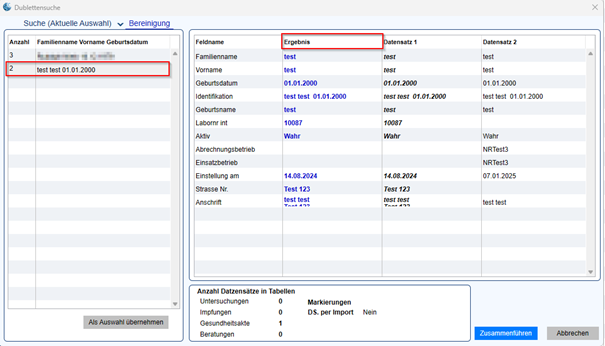
In der beiliegenden Anleitung finden Sie nützliche Tipps rund um die Dublettenbereinigung in BASIS 6.
Hier werden Fragen geklärt wie:
- Was sind Dubletten?
- Wie können Dubletten entstehen und wie kann man deren Entstehung vermeiden?
- Woran kann man Dubletten erkennen?
- Wie kann man Dubletten finden und zusammenführen?
Weiteres Informationsmaterial:
BASIS 6 Systemvoraussetzungen
Um BASIS 6 einsetzen zu können, wird die in der Anlage beschriebene Hard- und Software empfohlen.
Weiteres Informationsmaterial:
Darstellung von Laborwerten
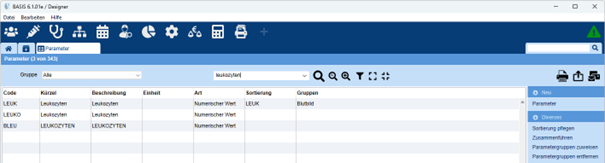
Jeder Laborwert-Parameter kann einer Parametergruppe zugeordnet werden. Dadurch wird
innerhalb von BASIS 6 sowie beim Ausdrucken eines Laborbefundes die jeweilige Gruppe
als Überschrift verwendet.
Weiteres Informationsmaterial:
Parametergruppen bearbeiten
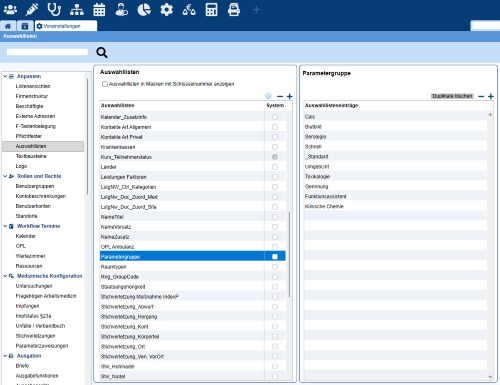
Parametergruppen können in den Voreinstellungen von BASIS 6 angelegt, bearbeitet und gelöscht werden.
Rufen Sie hierzu die Voreinstellungen über einen Klick auf das Zahnrad-Symbol in der Toolbar auf und
wählen anschließend in der Liste Anpassen | Auswahllisten aus.
Sie sehen eine Liste mit allen Auswahllisten, aus der Sie die Parametergruppen
Weiteres Informationsmaterial:
Zwei-Faktor-Authentifizierung aktivieren
Erhöhen Sie die Sicherheit eines Benutzerkontos durch die Aktivierung der Zwei-Faktor-Authentifizierung
Die Einrichtung der Zwei-Faktor-Authentifizierung für ein Benutzerkonto in BASIS dauert nur wenige Minuten und bietet einen deutlichen Sicherheitsgewinn. Zum Bearbeiten der Benutzerkonten-Einstellungen benötigen Sie die entsprechende Berechtigung für Funktionen aus dem Bereich System → Voreinstellungen → Benutzerverwaltung.
Benutzerkonto für die Einrichtung öffnen
Um die Zwei-Faktor-Authentifizierung für einen Benutzer in BASIS aktivieren rufen Sie die Kontoeinstellungen für den entsprechenden Benutzer auf. Suchen Sie dazu im Funktionskatalog nach „Benutzerverwaltung“ und rufen den Eintrag auf.
Weiteres Informationsmaterial:
Schneller zur Mediathek – direkt über die BASIS Startseite
Sie nutzen die Medisoft Mediathek regelmäßig und möchten keine neuen, verständlich aufbereiteten Inhalte verpassen?
Wenn Sie BASIS in der Version 6.0.15 nutzen, können Sie einen direkten Zugang zur Mediathek auf Ihrer BASIS Startseite integrieren. So gelangen Sie schnell und unkompliziert zur Medisoft Mediathek.
In wenigen Schritten können Sie Ihre Startseite individuell anpassen und den Zugang zur Mediathek hinzufügen.

Wählen Sie zunächst das Profil, in dem Sie die Schaltfläche für die Mediathek hinzufügen möchten, indem Sie auf das Profile-Icon klicken.

Im angezeigten Menü wählen Sie das gewünschte Profil aus, zum Beispiel Arzt oder Assistenz.
Danach wechseln Sie in den Bearbeitungsmodus der Startseite. Klicken Sie dazu auf das Schloss-Icon, das sich daraufhin öffnet
und die Bearbeitung freigibt.

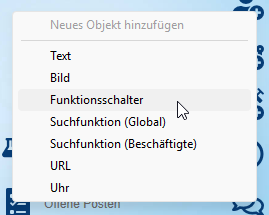
Klicken Sie dann mit der rechten Maustaste an der Stelle der Startseite, an der Sie die Schaltfläche für die Mediathek hinzufügen möchten, und wählen im angezeigten Menü den Eintrag Funktionsschalter.
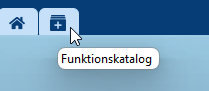
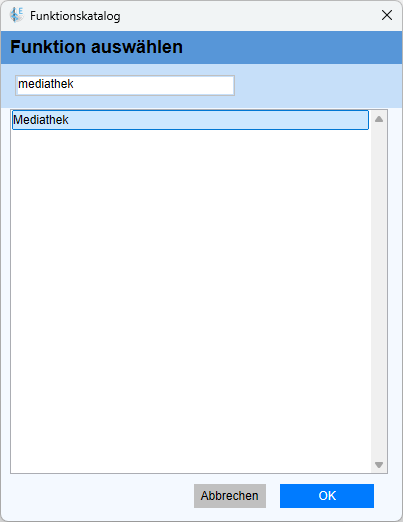
Der Funktionskatalog wird angezeigt und Sie können die Mediathek als Funktion für die Schaltfläche auswählen.
Klicken Sie anschließend auf das geöffnete Schloss-Icon, um die Bearbeitung der Startseite zu beenden.

Nun steht Ihnen die Mediathek direkt auf Ihrer Startseite zur Verfügung. Mit einem Klick öffnen Sie sie im Browser.
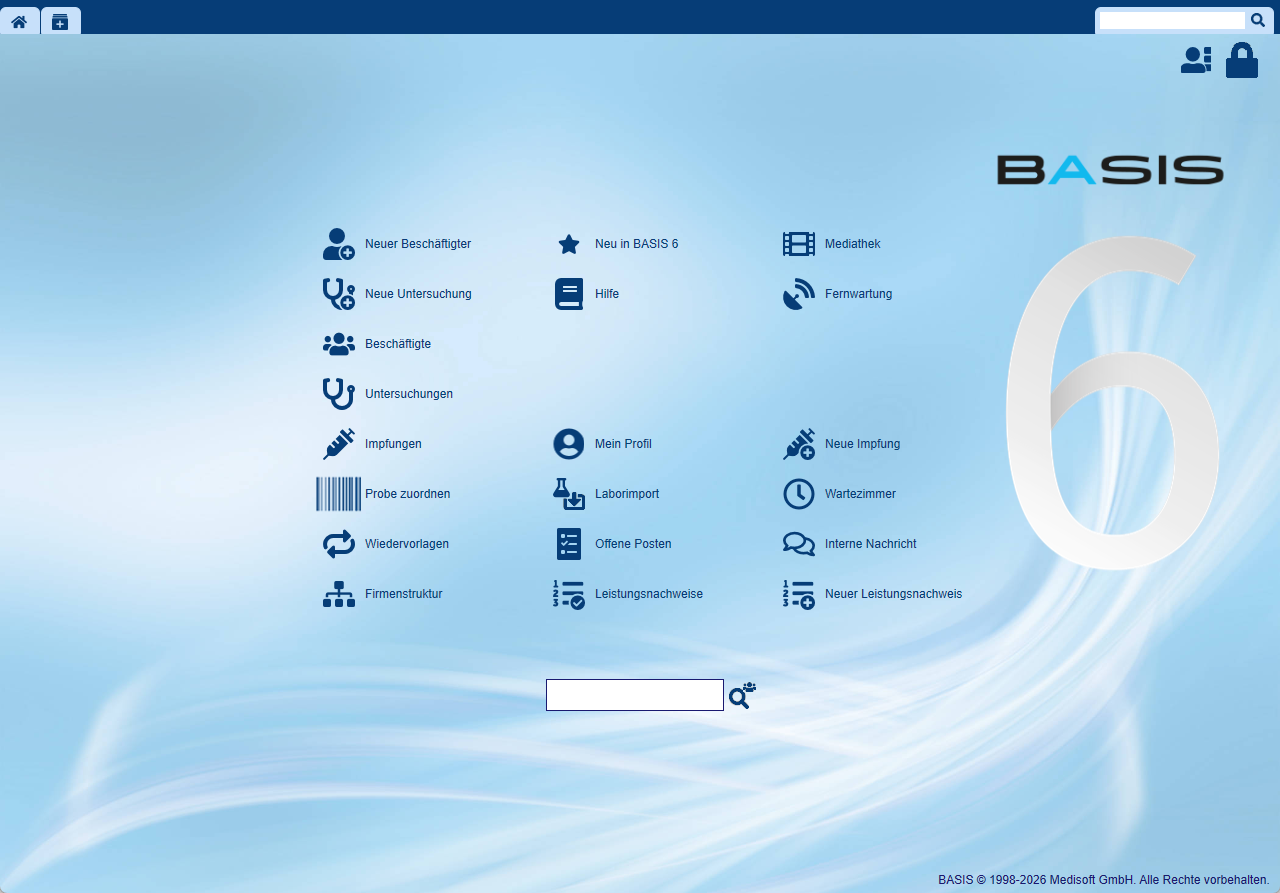
Nicht nur die Mediathek, sondern alle Funktionen aus dem Funktionskatalog können auf diese Weise als Funktionsschalter auf der Startseite platziert werden, zum Beispiel Neu in BASIS 6 und die BASIS 6 Hilfe.
Sie können die Mediathek auch direkt über mediathek.medisoft.de in Ihrem Browser aufrufen.
Weitere Unterstützung über die BASIS Hilfe
Die BASIS Hilfe können Sie jederzeit direkt aus BASIS 6 aufrufen.
• Drücken Sie die F1-Taste auf Ihrer Tastatur
Zurücksetzen eines BGA Endgeräts (Smartphone)

Auf einem Endgerät (Smartphone) ist die BGA-App registriert. Der Benutzer möchte gerne die bestehende Registrierung aufheben und die App neu registrieren.
Was ist in einem solchen Fall zu tun? Hierauf finden Sie die Antwort In der beiliegenden Anleitung.
 Zurück